書類ダウンロード
セブンイレブン|予約番号での印刷
プリントアウト手順
問診表の予約番号:
HS88DKEP
移植同意書の予約番号:
M7FLH6GT
凍結精子使用同意書の予約番号:
3U6UZTLG
STEP
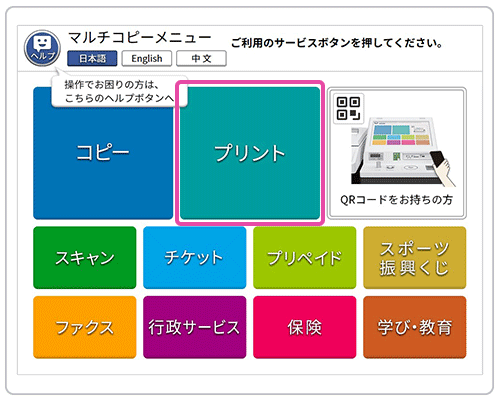
メニュー画面上で「プリント」
STEP
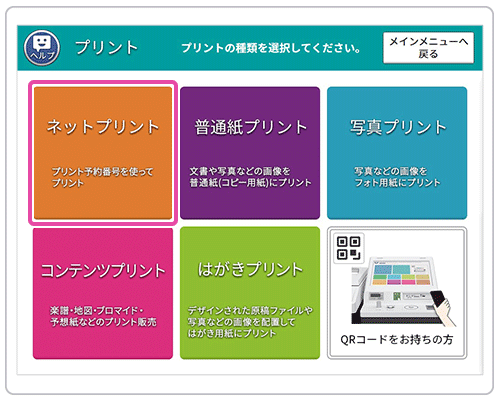
「ネットプリント」
STEP
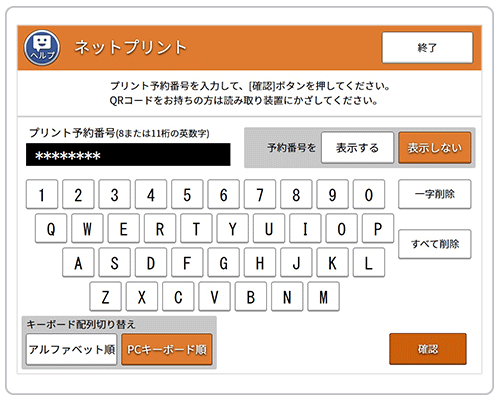
「予約番号」を入力
STEP
印刷
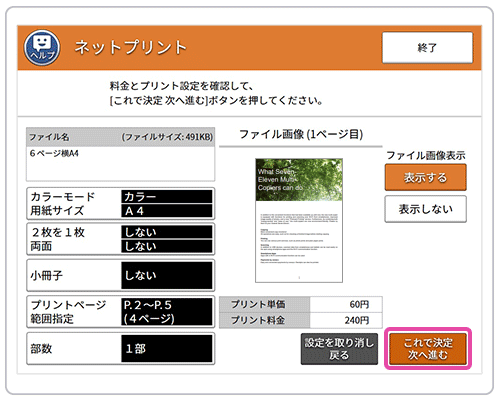
各コンビニでの印刷方法
セブンイレブンでの印刷

ファミリーマート・ローソンでの印刷
Webブラウザ上のPDFを印刷方法
アプリをインストールしてください。


. ブラウザからアプリへPDFを登録する
- iPhoneの場合 (Safariなど)
- PDFを表示した状態で、画面下の「共有ボタン」をタップします。
- アプリ一覧から PrintSmash を選択します。
- アプリが起動し、「PDFをプリントする」リストに保存されます。
- Androidの場合 (Chromeなど)
- PDFを表示した状態で、右上の「メニュー(︙)」から「共有」を選択します。
- 共有メニューから PrintSmash を選択し「PrintSmashで開く」を選びます。
. コンビニのコピー機で操作する
- コピー機: 「プリントサービス」>「PDFプリント」>「スマートフォン」の順に選択します。
- スマホ: PrintSmashアプリを起動し、「PDFをプリントする」から印刷したいファイルを選択します。
- Wi-Fi接続: コンビニのWi-Fiにスマホを接続します。接続用パスワードはコピー機の画面に表示されます。
- データ送信: アプリの「送信」をタップし、コピー機に表示される「送信パスワード」を入力します。
- 印刷開始: 送信完了後、コピー機の画面で部数やカラーを設定し、料金を投入して印刷を開始します。